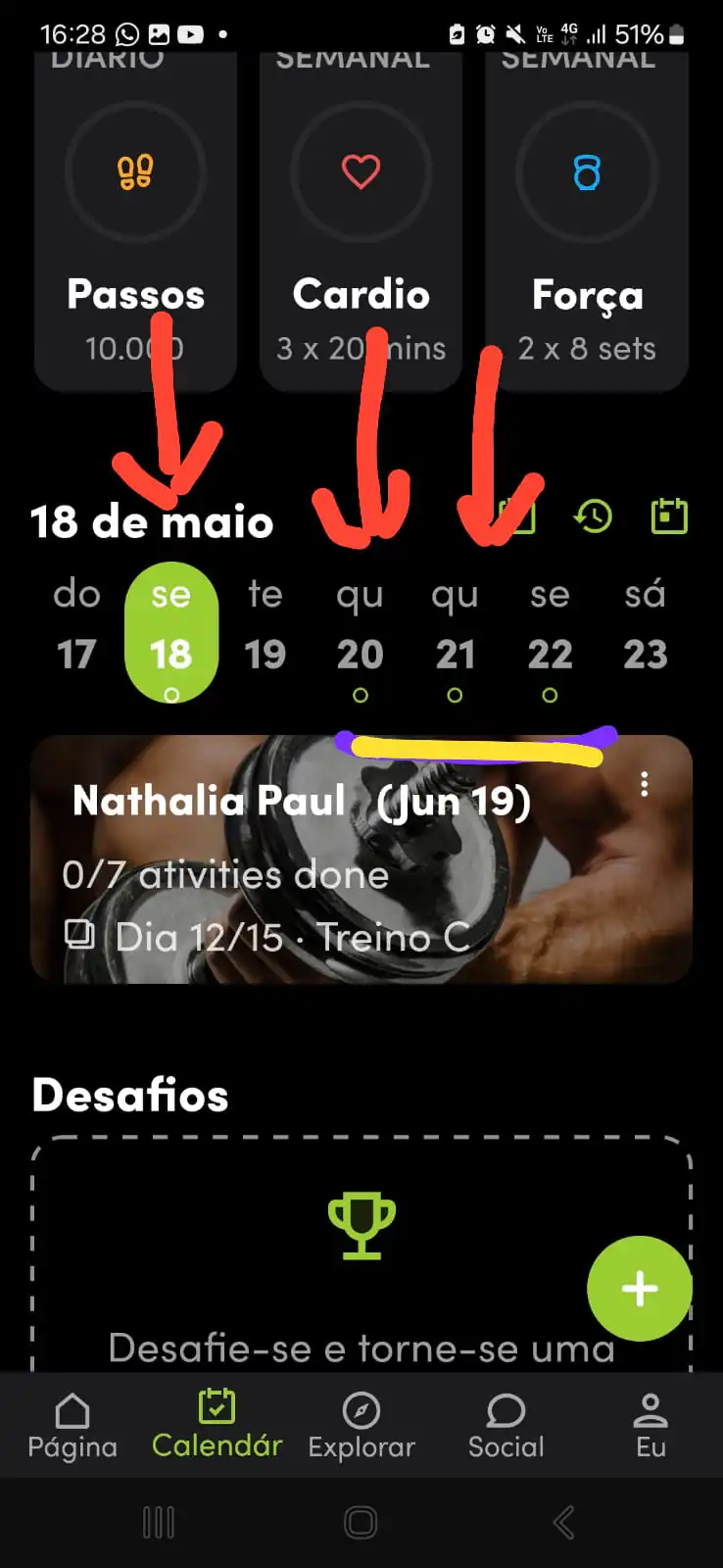
Baixe o Aplicativo
Abra a loja de aplicativos do seu celular e faça o download gratuito para iniciar.

 🤖 Baixar na Google Play
⚠️ Atenção: Seu treino personalizado ficará disponível de 2 a 4 dias úteis após o envio da sua avaliação preenchida.
Abra a loja de aplicativos do seu celular e faça o download gratuito para iniciar.
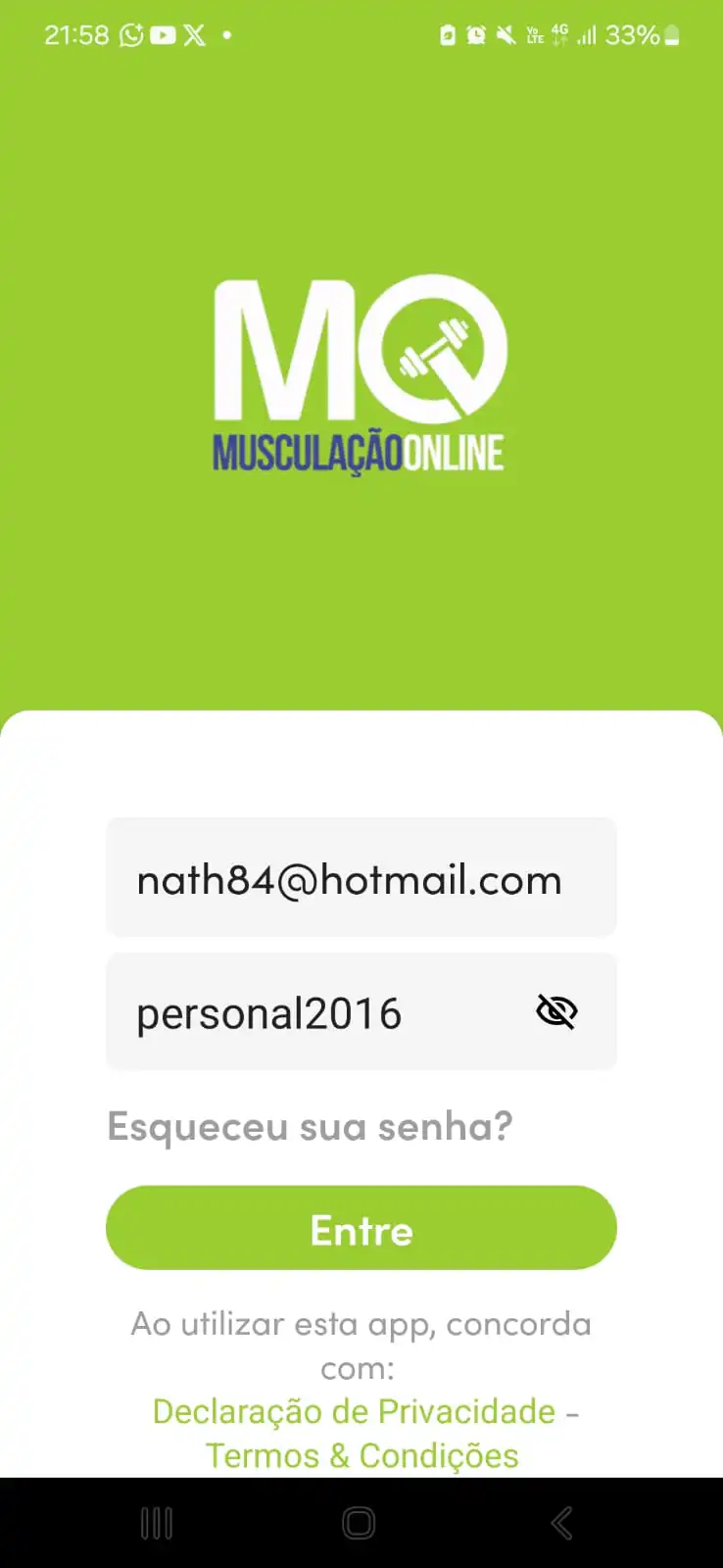
Na primeira utilização, preencha as informações básicas solicitadas para calibrar o aplicativo.
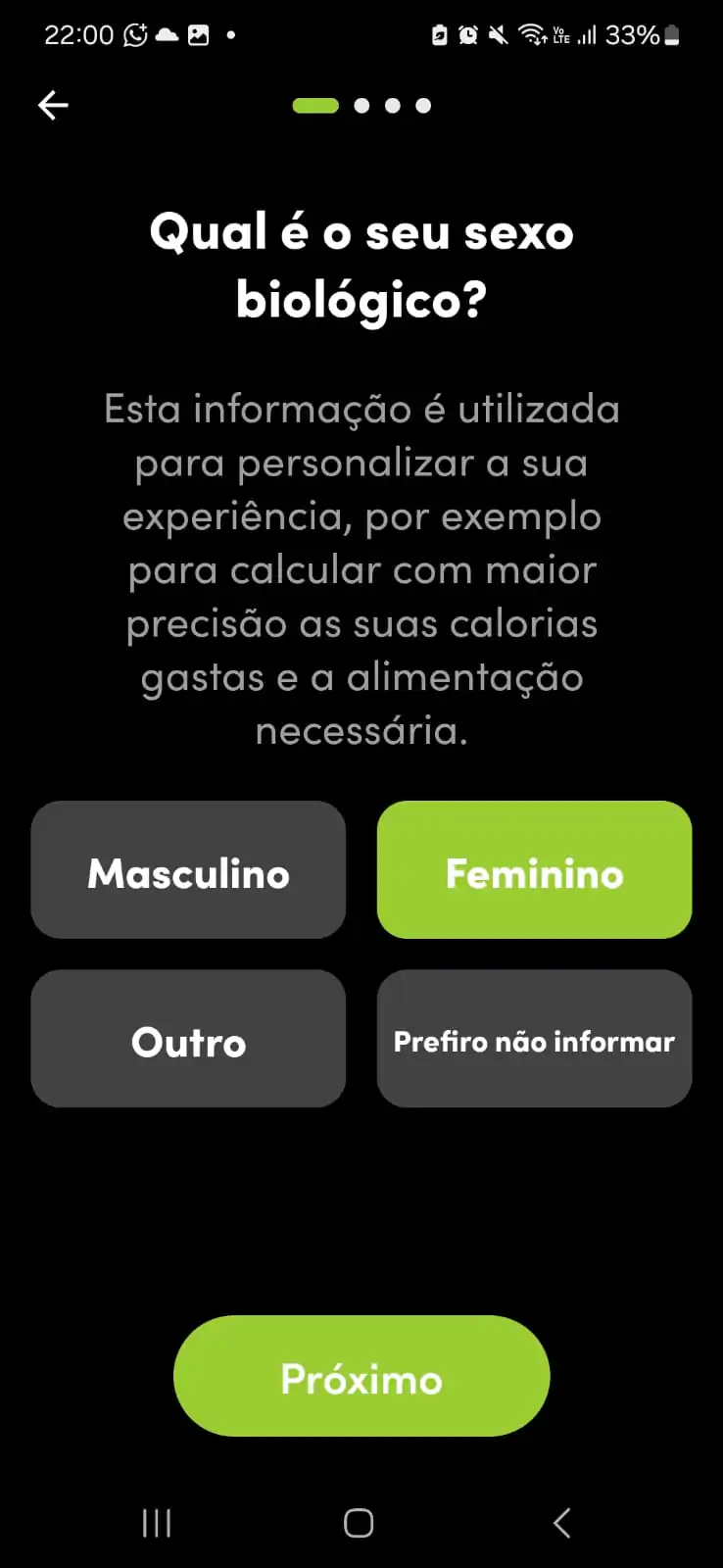
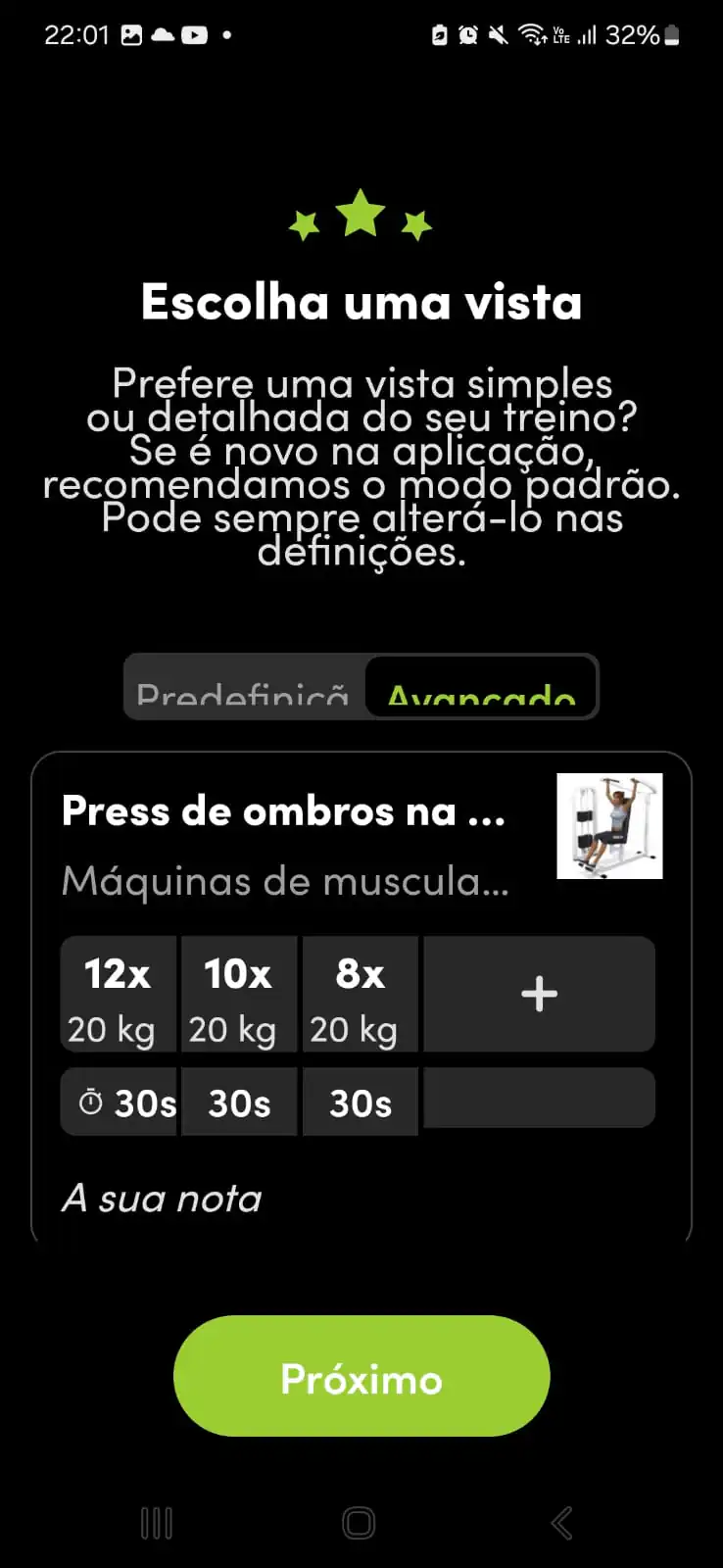
Ao acessar "Meu Treino" pela primeira vez, o aplicativo perguntará qual interface você deseja utilizar.
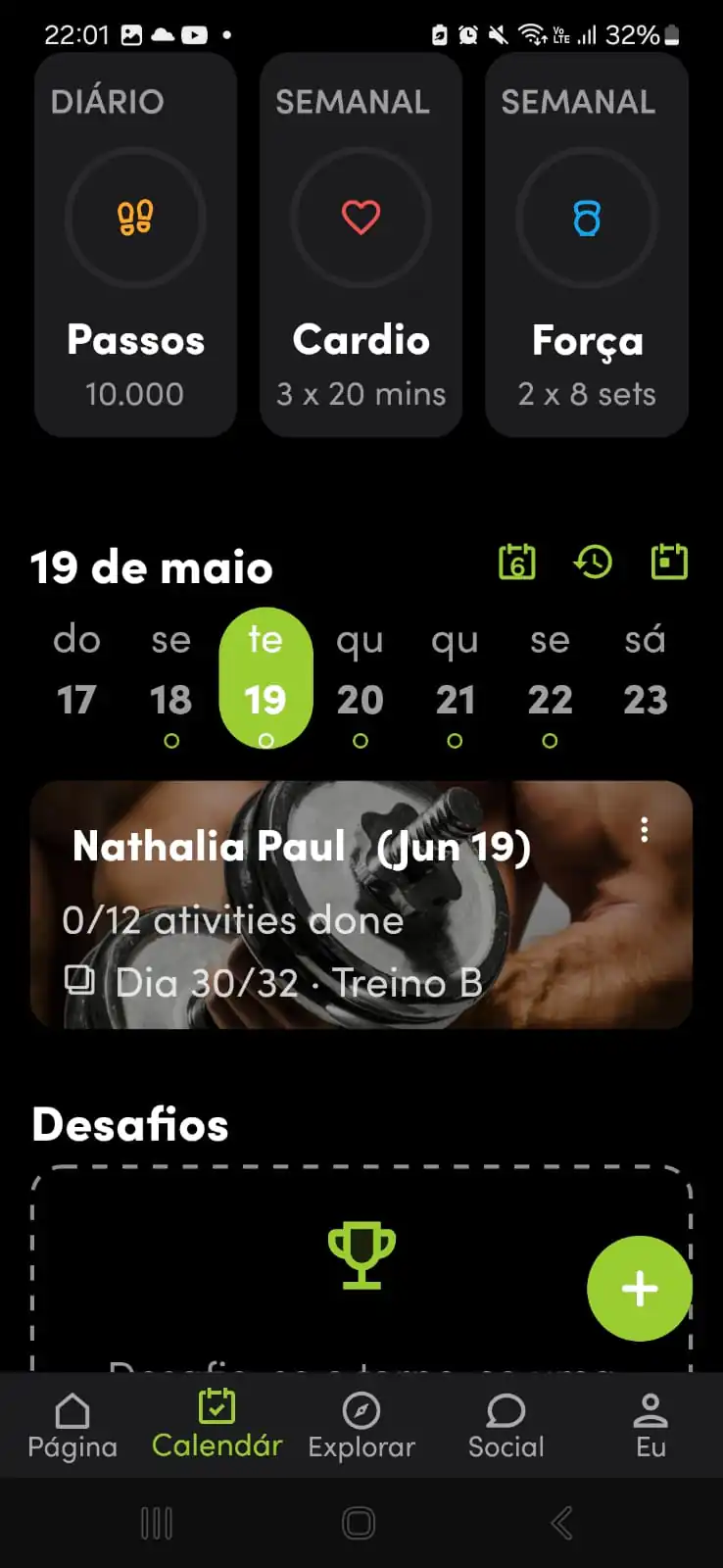
Após carregar seu planejamento, aparecerão os dias disponíveis da semana. Toque no dia que deseja realizar hoje.
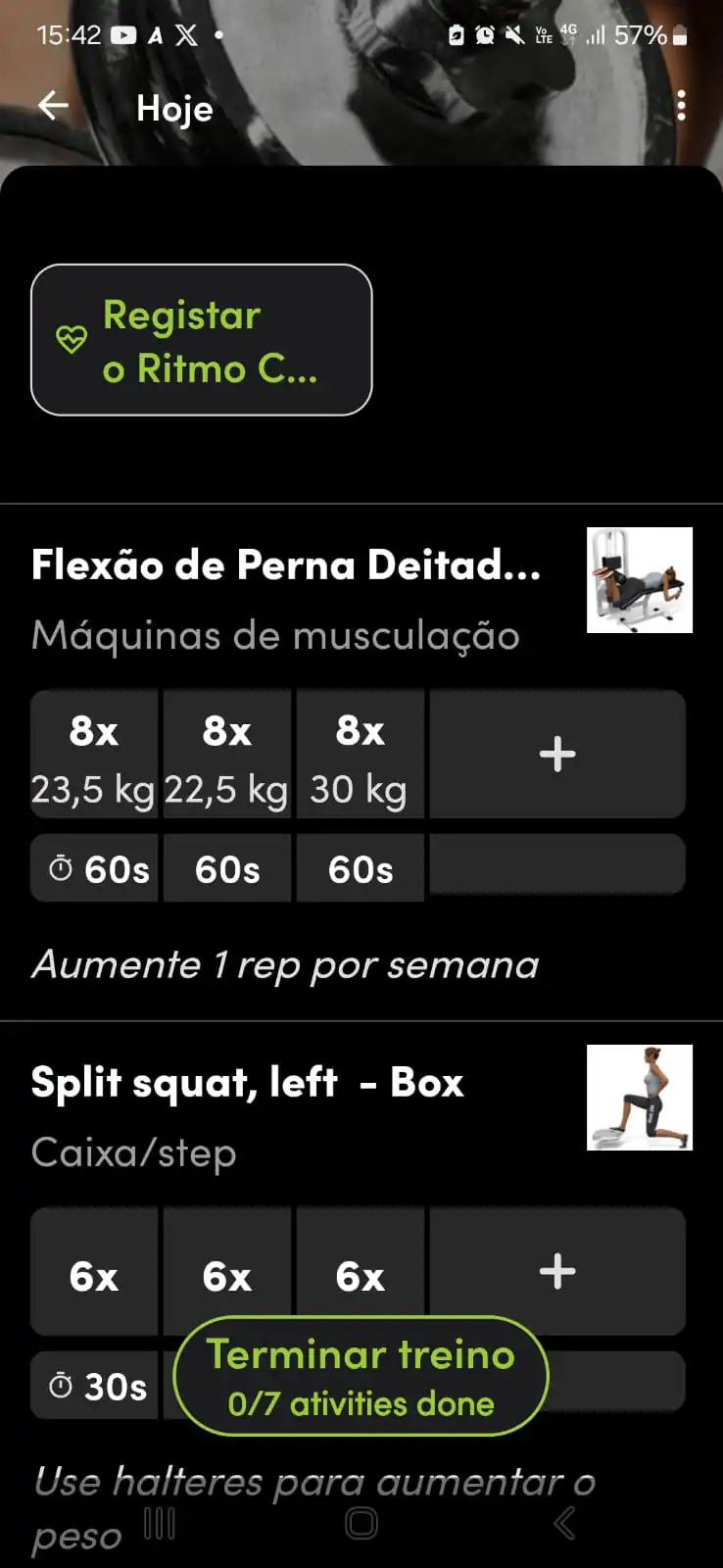
Ao tocar no dia escolhido, você verá a lista completa com os nomes dos exercícios, número de séries e repetições programadas. Toque em qualquer exercício para começar.
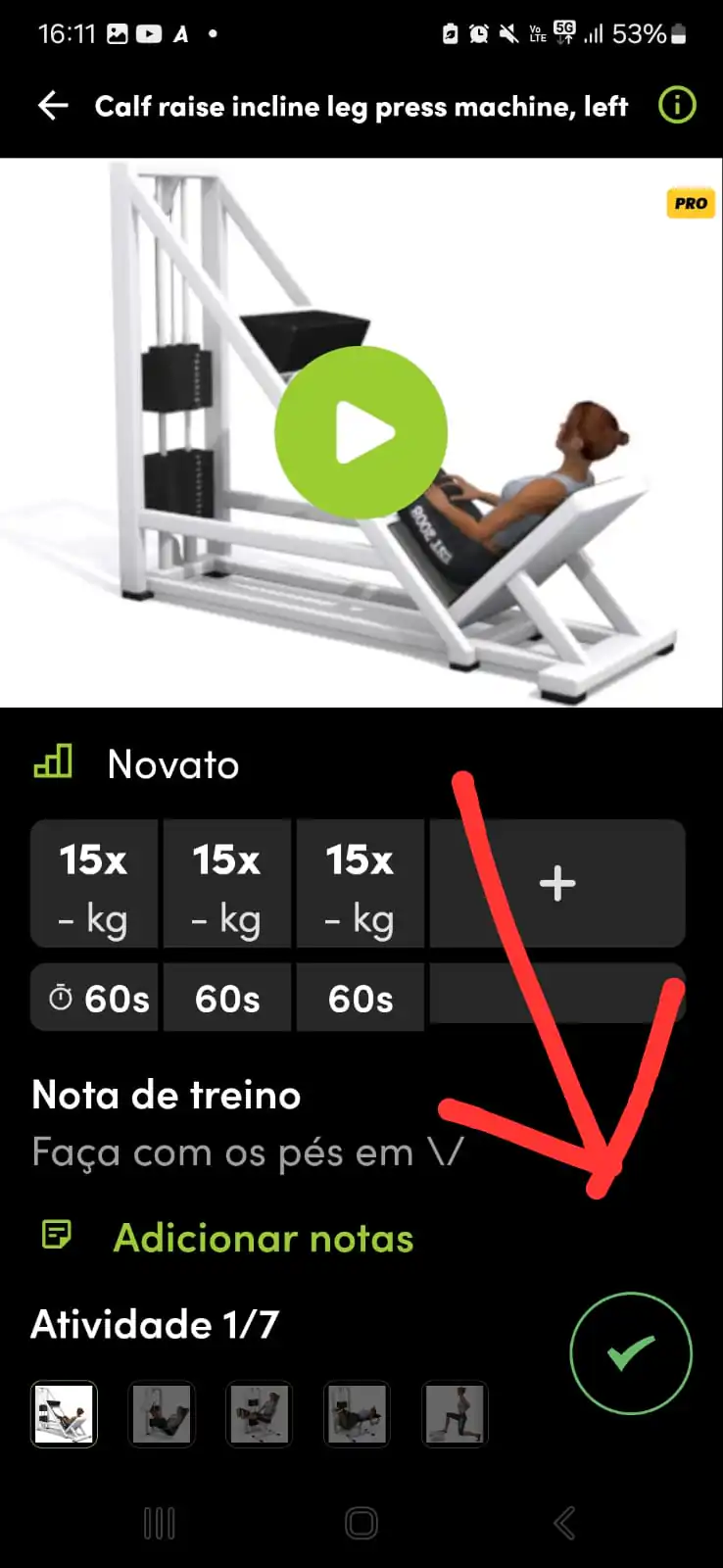
Ao clicar em um exercício da lista, você abrirá a tela de execução com o vídeo demonstrativo, os campos para registrar suas cargas e o intervalo programado.
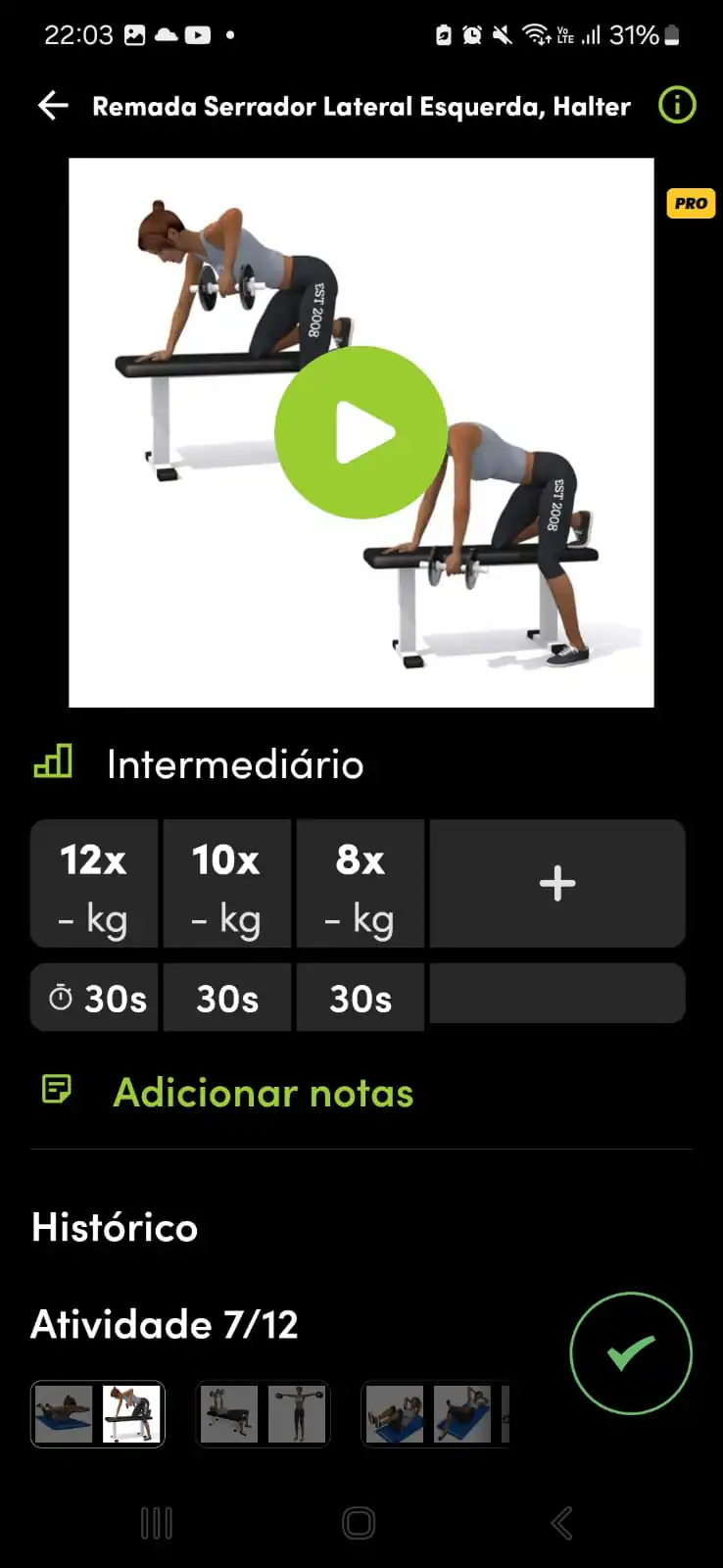
Na parte superior da tela existe uma demonstração em vídeo do exercício. Clique no botão de reprodução (▶) para conferir a execução correta do movimento sempre que precisar.
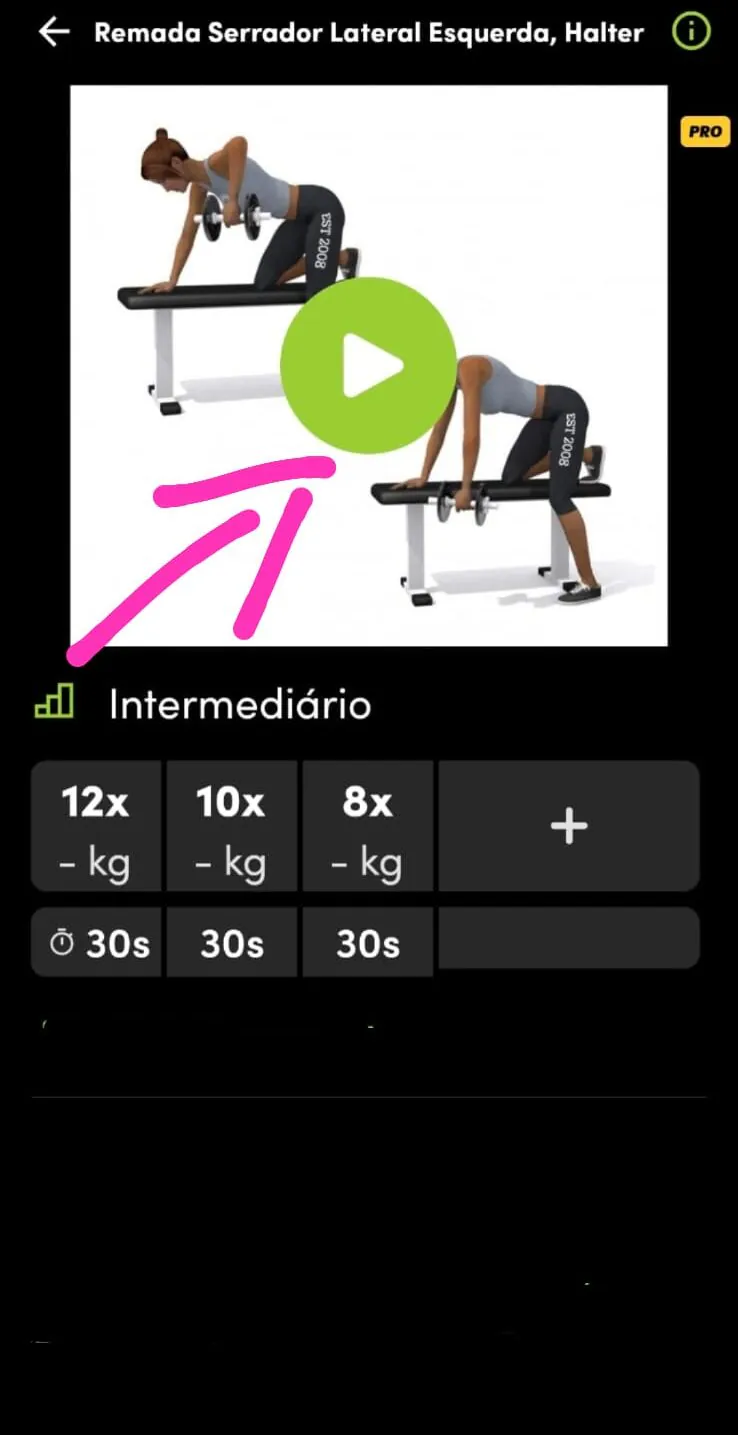
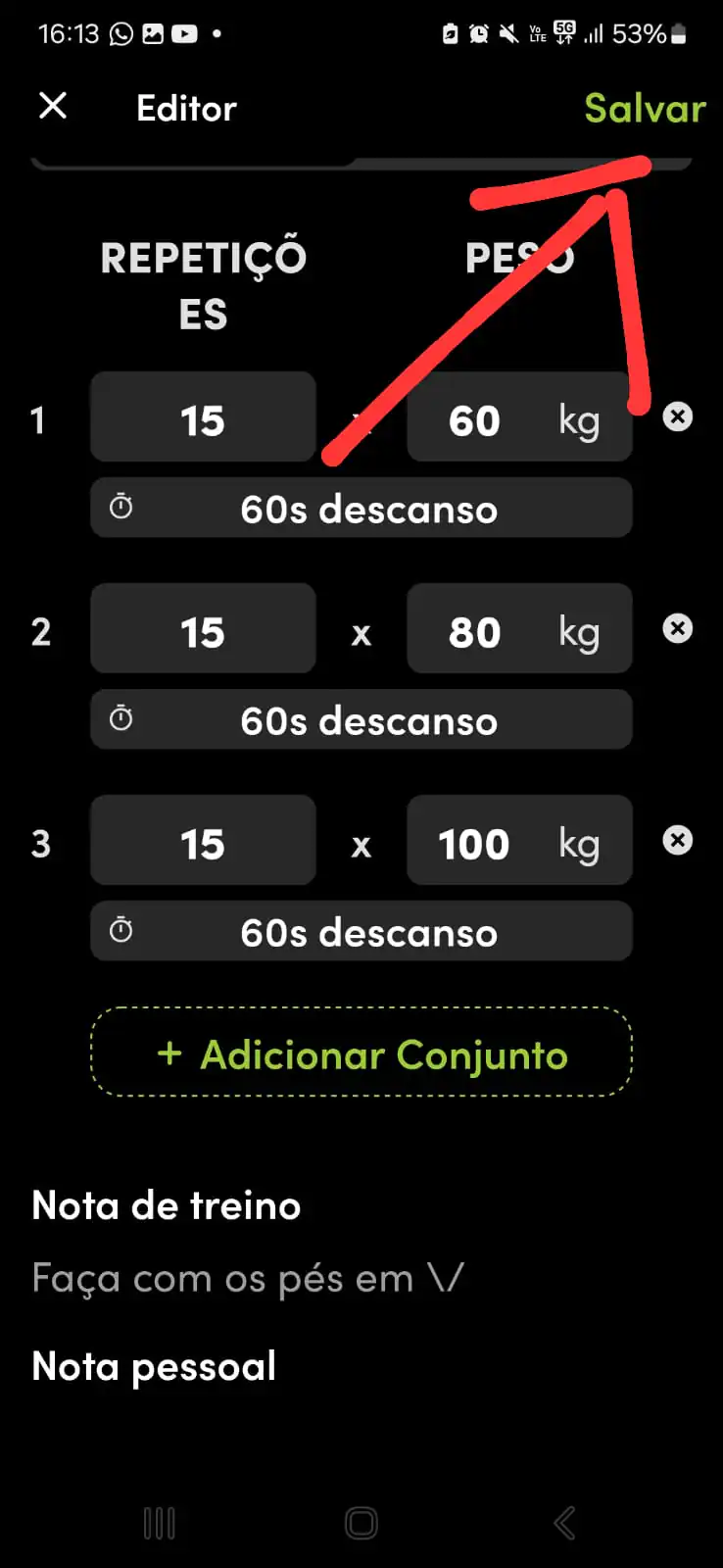
Toque diretamente sobre as repetições programadas de cada série para abrir o campo de digitação e anotar o peso que você utilizou.
💡 Estratégia de Carga e Intensidade
🟢 Alunos Iniciantes:
Execute a primeira série com carga leve, e a segunda e terceira séries com carga moderada. Não precisa ir até o seu limite máximo — o foco principal é executar sem perder a técnica perfeita ou a amplitude do movimento.
🔥 Alunos Intermediários e Avançados:
Siga a progressão real: primeira série leve, segunda série moderada e a terceira série pesada. Utilize a primeira semana inteira para realizar o seu teste de carga e calibrar os pesos ideais.
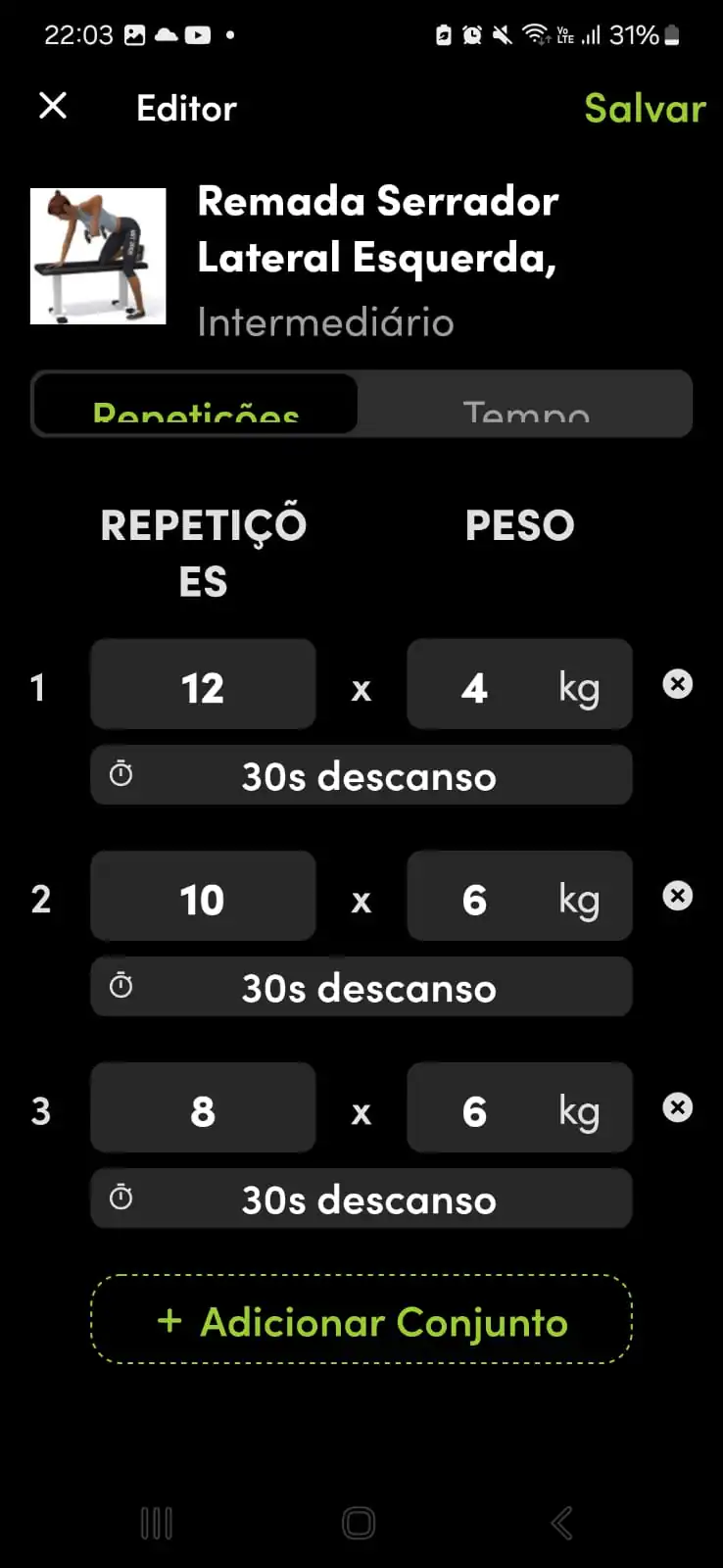
Abaixo das séries programadas, você visualizará o tempo de intervalo recomendado para a sua recuperação antes da próxima tentativa.
⚠️ O Intervalo é Autorregulado
Por padrão, o cronômetro exibe 30 segundos, mas o seu descanso deve ser totalmente flexível (de 30 segundos a 3 minutos). Descanse o tempo necessário para iniciar a próxima série com força total, sem perder a técnica perfeita e a amplitude do movimento.
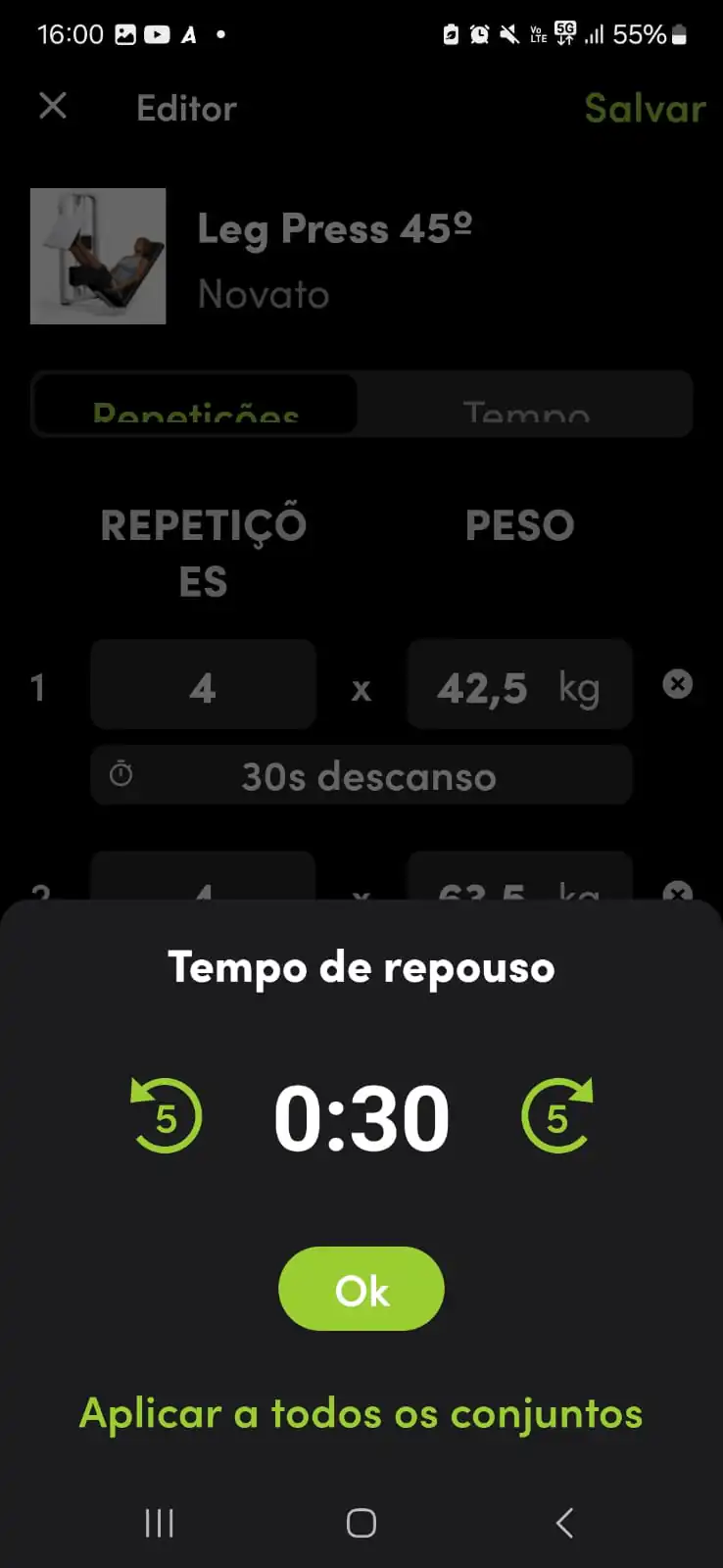
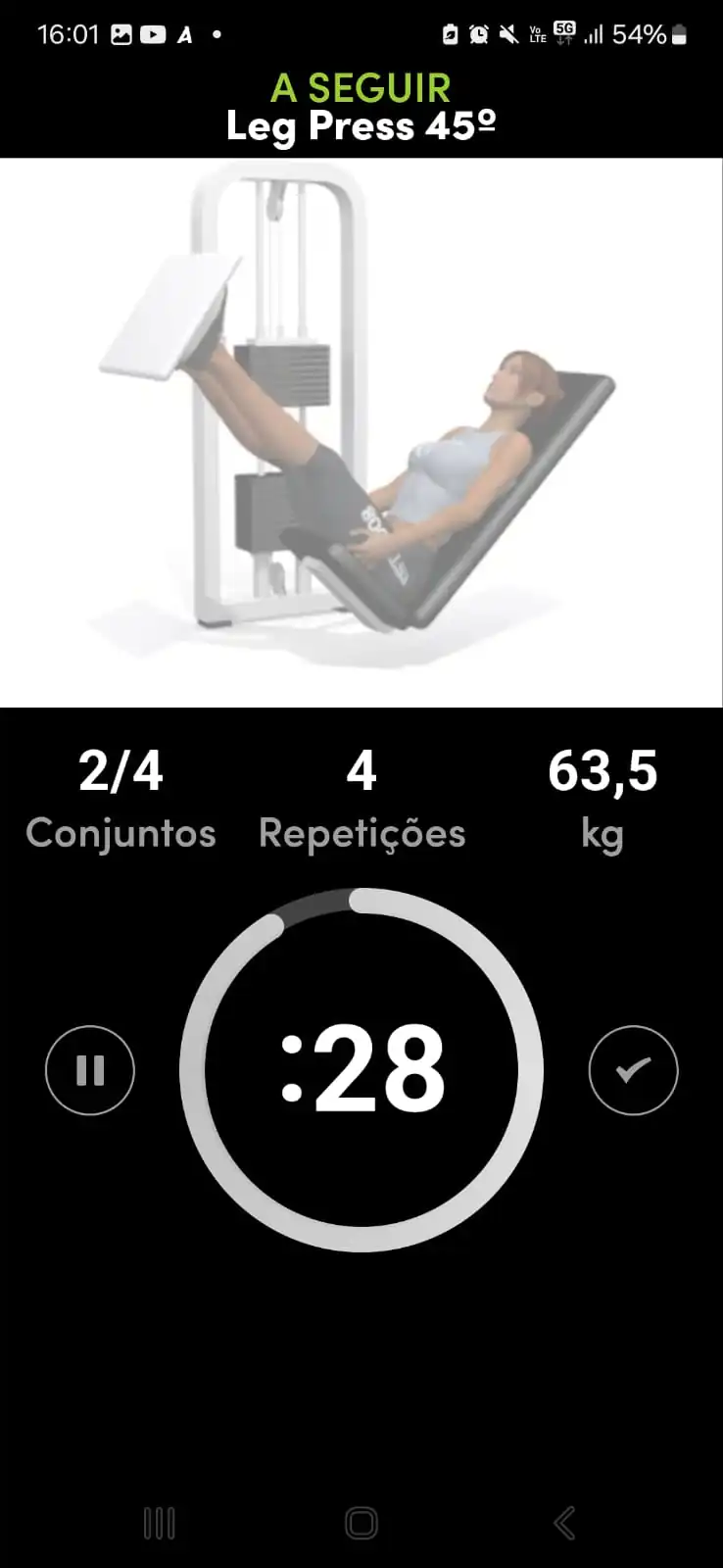
Finalizou as séries? Agora você precisa realizar dois comandos simples na tela para validar o seu esforço no sistema de evolução.
⚠️ Atenção: Não Esqueça de Salvar
1️⃣ Tela de Digitação (Salvar):
Após digitar o peso utilizado na sua série, você deve clicar obrigatoriamente no botão Salvar localizado no topo superior direito da caixinha de digitação para registrar a carga.
2️⃣ Tela de Execução (Concluir):
Com todas as cargas preenchidas, clique no botão redondo com o Check Verde (✓). É essa ação que faz o aplicativo somar a tonnelagem total da sua sessão e gerar os gráficos reais da sua evolução de força.
Ao abrir o aplicativo pela primeira vez, ele exibirá o treino correspondente ao dia atual (por exemplo, Segunda-feira). Mas os seus outros treinos estão todos lá.
📅 Como Ver os Outros Dias
🔄 Use as Setas Laterais:
Utilize as setas para a esquerda ou para a direita localizadas no topo do calendário para alternar os dias da semana e visualizar os treinos programados para os dias seguintes.
🔋 Dias Sem Treino (Folga):
O seu planejamento é montado sob medida. Se o seu cronograma prevê treinos na segunda, quarta, quinta e sexta-feira, por exemplo, os dias restantes (como a terça-feira ou o final de semana) aparecerão vazios. Isso significa que é seu dia de descanso programado.